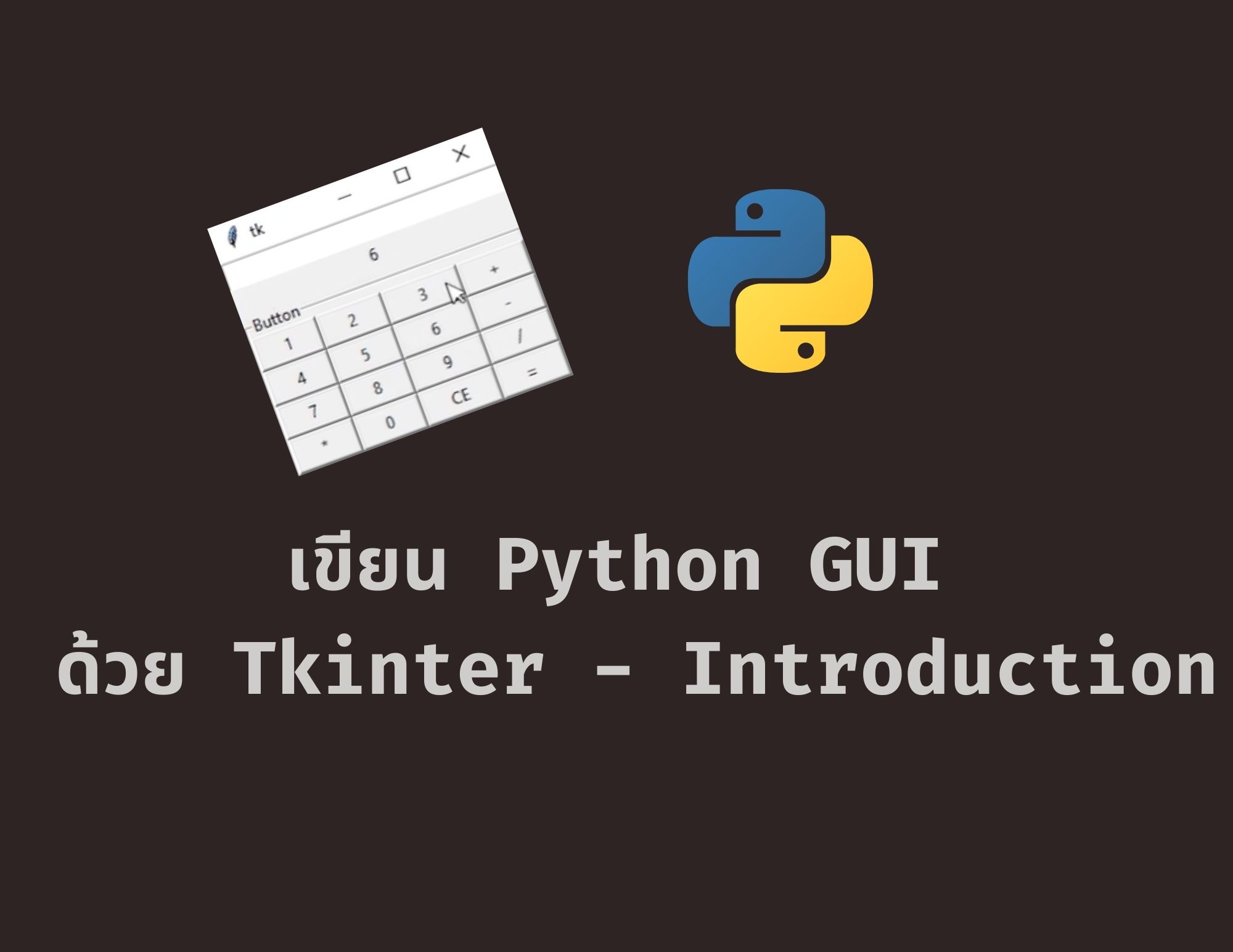
Tkinter นั้นย่อมาจาก TK Interface เป็น library สำหรับการพัฒนา GUI ที่ติดมากับ python ตอนคุณลง(standard library) มีการเรียนรู้ที่ค่อนข้างง่ายสำหรับมือใหม่ การใช้งานไม่ซับซ้อนตรงตัว Photo: realpython.comใน python มี GUI library หลายตัวแต่ tkinter เป็นหนึ่งในตัวที่นิยมมากตัวหนึ่งด้วยความที่มันง่าย และ cross platform สามารถใช้ได้ทั้ง MacOS, Linux, Windows โดยส่วนใหญ่แล้วจะเป็นตัวเลือกที่น่าสนใจสำหรับคนที่พึ่งเรียนพื้นฐานของ python เสร็จแล้วอยากพัฒนาโปรแกรมขึ้นมาสักตัวGUI นั้นใช้พัฒนาสำหรับ Desktop แอพ แต่ถ้าต้องการเปิดได้บนทุกอุปกรณ์ไม่ว่าจะเป็น Desktop, Mobile, Tablet เป็นต้น แนะนำคอร์สเรียนสดพัฒนาเว็บไซต์ตัวต่อตัว (Private Class) สำหรับเจ้าของธุรกิจหรือคนทั่วไปที่สนใจครับ: Website Development 101 จุดประสงค์เข้าใจกฎและข้อควรระวังพื้นฐานสามารถสร้างโปรเจคและวาง widget แบบง่ายๆใน tkinter ได้bind widget เข้ากับ function ได้เข้าใจการใช้งานของ method .pack() .grid() .place()เข้าใจ option หรือ parameter พื้นฐานของ method ด้านบนเข้าใจการใช้งาน Frame เพื่อแยกหน้าต่างโปรแกรมเป็นสัดส่วนสามารถนำไปประยุกต์ใช้ออกแบบโปรแกรมที่ต้องการได้พื้นฐานที่ควรระวังการ Import tkinterอย่างที่ได้เขียนไปว่ามันมีติดมาอยู่แล้วดังนั้นเราเลยสามารถ Import มาใช้งานได้เลยเราจะใช้ Tkinter สำหรับ python2 และ tkinter สำหรับ python3  import Tkinter as tk #python2
import tkinter as tk #python3import error handlingหากเป็นการนำ code อื่นมารันที่มีปัญหาเรื่องการ import ชื่อ library ที่แตกต่างกันเพราะการเปลี่ยนชื่อ เราสามารถนำเรื่อง exception handling มาช่วยได้try:
    from Tkinter import *
except ImportError:
    from tkinter import *
หลีกเลี่ยงการใช้ wildcard import from tkinter import *การ import แบบด้านบนสามารถใช้ได้แต่จะ import ทุกอย่างของ tkinter เข้ามาซึ่งอาจเกิดปัญหา Classอย่าตั้งชื่อไฟล์ตามชื่อ libraryเวลาที่เราหัดใช้ library อะไรใหม่ๆ ผู้ใช้บางคนอาจจะตั้งชื่อไฟล์ตาม library ที่ใช้เช่นเวลาที่คุณจะลอง tkinter คุณอาจตั้งชื่อไฟล์ว่า tkinter.py สิ่งที่เกิดขึ้นคือ python จะไม่สามารถหา library ตัวนั้นได้เพราะมันจะไปหาไฟล์ตัวที่คุณสร้างกเอง (คุณจึงรัน tkinter ในไฟล์อื่นใน project เดียวกันไม่ได้ด้วย)้Labels - ข้อความlabel = tk.Label(text='Hello world')Button - ปุ่มกดb1 = tk.Button(text="Click me!")Entry - กล่องข้อความบรรทัดเดียวe1 = tk.Entry()Text - กล่องข้อความหลายบรรทัดt1 = tk.Text()
ลองสร้างหน้าต่าง tkinter กันก่อนแบบง่ายๆไม่กี่บรรทัดกัน
import tkinter as tk
app = tk.Tk()
app.title('Hello world')
app.mainloop()เราจะทำการ import เข้ามา สร้าง Instance ของ tkinter และตั้งชื่อหน้าต่าง
โปรแกรมว่า Hello world และใช้ method mainloop() จะได้โปรแกรมออกมาาการใส่ widgets ต่างๆลงในโปรแกรมในการใส่ widget จะมีขั้นตอนดังนี้คือประกาศ widget instance ขึ้นมาก่อนนำ widget ใส่ในโปรแกรมด้วย geometry methodทดลองใส่ widget ลงไปในโปรแกรมimport tkinter as tk
app = tk.Tk()button = tk.Button(text='click me!')
button.pack()app.mainloop()นอกจากนี้แล้วยังมีการวางอีกแบบคือเราจะรวมทุกอย่างในบรรทัดเดียวเลยtk.Button(text='click me!').pack()ก็จะได้ผลลัพธ์แบบเดียวกัน แต่ความแตกต่างคือการประกาศแบบล่างจะไม่เก็บตัวแปร
หากต้องการเปลี่ยนแปลงหรือดึงค่าอะไรจาก widget เราจะไม่สามารถทำได้เลยเพราะ
ไม่มีตัวอ้างอิงถึงนั่นเอง(เราไม่ได้เก็บใส่ตัวแปร เราจะอ้างอิงถึงยังไงนั่นเอง)การนำ function bind กับ widget จากข้างบนเราจะได้ปุ่มกดมาแล้ว เราจะทำให้ปุ่มกดเรียกฟังก์ชั่นง่ายๆที่ทำการ print ข้อความออกมา เราจะสร้างฟังก์ชั่นนั้นขึ้นมาก่อนดังนี้
def print_something():
    print('Button bind working!')
เราจะทำการผูกเข้า button โดยการเพิ่ม parameter ที่ชื่อ command ให้กับ button ดังนี้
button = tk.Button(text='click me!', command=print_something)การ bind function ที่มี parameter
จากข้างบนจะเป็นฟังก์ชั่นเปล่าๆ หากเราต้องการใส่ argument เข้าไปด้วยเราจะไม่สามารถเขียนแบบด้านล่างได้ เพราะจะเป็นการเรียกใช้ฟังก์ชั่นทันที ซึ่งฟังก์ชั่นของเราจะทำการรัน method print_something จึงมีการ print ข้อความแต่เนื่องจาก method ไม่มีการ return ค่า ค่าที่ออกมาจะเป็น None ดังนั้นจึงเปรียบเสมือนว่าเราใส่ command=None
def print_something(text):
    print(text)
button = tk.Button(text='click me!', command=print_something("print this"))ซึ่งเราจะแก้ไขด้วยการใช้ lamda expression เข้ามาช่วย (ดูคลิปสอน lambda ที่นี่)
command= lambda :print_something('print this')เพียงเท่านี้ code ของเราก็จะสามารถทำงานได้ตามปกติแล้ว ตัวอย่าง code ของหมวดนี้ที่เสร็จแล้ว
import tkinter as tk

def print_something(text):
    print(text)

app = tk.Tk()
button = tk.Button(text='click me!', command= lambda :print_something('print this'))
button.pack()
app.mainloop()
Tkinter Geometry เป็น method กลุ่มหนึ่งใน libraly ที่ใช้สร้าง gui อย่าง tkinter ประกอบด้วย method สามตัวคือ pack grid และ place ซึ่งจะมีรูปแบบการจัดวางที่มีความแตกต่างกัน
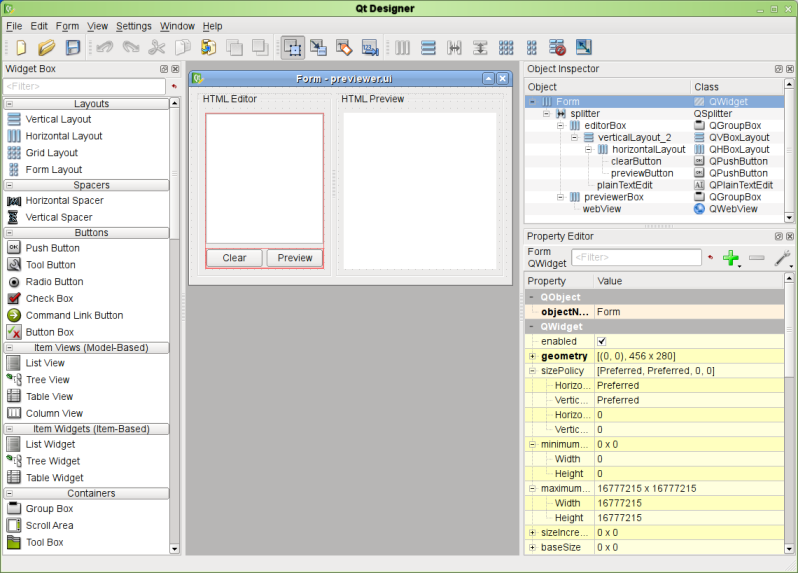
ใน GUI Library ตัวอื่นเช่น QT จะมี QT Designer อำนวยความสะดวกช่วยให้เราสามารถออกแบบโปรแกรมแบบลากวางได้ เพิ่มความสะดวกเป็นอย่างมากแต่ใน tkinter นั้นเราจำเป็นต้องเขียนโค้ดเพื่อออกแบบหน้าตามันเอง เราจึงต้องมีความเข้าใจในการใช้งาน
ใน tkinter จะมีการ layout อยู่สามแบบนั่นคือ
- Pack
- Grid
- Place
<tkinterInstance>.pack(parent, option)สำหรับการจัดวางแบบแรกจะเน้นไปที่การจองพื้นที่ใน block หรือ parent นั้นๆ จะมีเหมาะอย่างยิ่งกรณีที่เราต้องการเพิ่ม widget ในแนวตั้งหรือแนวนอนโดยยังไม่รู้จำนวนที่ชัดเจน เนื่องจาก pack จะมีการแบ่งพื้นที่เป็นเท่าๆกันให้ โดยการจัดวางแบบ pack นั้น หากมีการเรียงลำดับที่ต่างกันจะทำให้ผลลัพธ์ที่ออกมาต่างกันด้วย
import tkinter as tk
root = tk.Tk()

tk.Button(root,text='A', bg = "yellow").pack()
tk.Button(root,text='B', bg = "yellow").pack()
tk.Button(root,text='C', bg = "yellow").pack()
tk.Button(root,text='D', bg = "yellow").pack()

root.mainloop()
จะเห็นว่า .pack จะทับๆกันไปเรื่อยๆ โดยหากจะให้เห็นภาพเราต้องทำความรู้จัก parameters 3 ตัวของ pack ก่อนนั่นคือ side, fill, expand
side
คือการเลือกจองด้านที่ widget จะอยู่มีอยู่ 4 ด้านคือ ขึ้น ลง ซ้าย ขวา (tkinter.TOP LEFT RIGHT BOTTOM) โดยพื้นฐานหากเราไม่ใส่เข้ามา tkinter จะกำหนดให้ว่าเป็น TOP (ด้วยเหตุนี้ Aจึงอยู่บนสุด)
หากเราลองใส่ argument side=tk.LEFT ดูจะเห็นว่า widget จะเรียงเป็นแนวนอน
.pack(side=tk.LEFT)fill, expand
สำหรับสอง parameter นี้จะเข้าใจได้ดีกว่าหากเราพูดร่วมกัน fill จะมี parameter สามตัวคือ tkinter.X Y BOTH ขณะที่ expand น้้นจะรับค่าเป็น True กับ False
fill****จะว่าด้วยเรื่องของการขยาย widget ไปยังแกน x y หรือทั้งคู่ (ขยายขึ้นลงนั่นแหละ) แต่จะขยายในอาณาเขตของมันเท่านั้น
expand คือการอนุญาติให้ widget ขยายไปยังช่องว่างที่เหลือที่ไม่ถูกจัดสรรให้กับ widget ใดๆ
ตัวอย่างเพื่อให้เห็นภาพ
การจัดวางแบบ side=tk.LEFT อย่างเดียว
การใช้ expand อย่างเดียวจะทำให้ center widget เปลี่ยนตำแหน่งตามขนาดหน้าต่างแต่เพราะไม่มี fill ขนาดจึงเท่าเดิม
ใช้ side ร่วมกับ fill แต่เนื่องจากไม่มี expand มันจึงขยายได้แค่ด้านบน (เพราะจองพื้นที่ด้านบน แต่ซ้ายขวามีจำกัด)
fill=tk.X, expand=True
การใช้ fill=tk.BOTH , expand=True
สำหรับตัวอย่างโดยละเอียดของ fill, expand ลองดูที่ linkนี้ได้
น่าจะพอเห็นภาพของ parameter ซึ่งสำหรับการออกแบบหน้าตาโปรแกรมเราจะยังข้ามไปก่อน เนื่องจากเรายังไม่ได้เรียนรู้การใช้ Frame แต่เราพอจะเดาหน้าตาโปรแกรมออกแล้ว (ลองคาดเดาหน้าตาโปรแกรมของ code ข้างล่างก่อนนำไปรันหรือดูผลลัพธ์สิ)
import tkinter as tk
root = tk.Tk()

tk.Button(root,text='A', bg = "yellow")pack(side = tk.LEFT, fill = tk.BOTH, expand = True)
tk.Button(root,text='B', bg = "yellow")pack(side = tk.TOP, fill = tk.BOTH, expand = True)
tk.Button(root,text='C', bg = "yellow")pack(side = tk.LEFT, fill = tk.BOTH, expand = True)
tk.Button(root,text='D', bg = "yellow")pack(side = tk.LEFT, fill = tk.BOTH, expand = True)
tk.Button(root,text='E', bg = "yellow")pack(side = tk.LEFT, fill = tk.BOTH, expand = True)
tk.Button(root,text='F', bg = "yellow")pack(side = tk.LEFT, fill = tk.BOTH, expand = True)
tk.Button(root,text='G', bg = "yellow")pack(side = tk.LEFT, fill = tk.BOTH, expand = True)
tk.Button(root,text='H', bg = "yellow")pack(side = tk.LEFT, fill = tk.BOTH, expand = True)
tk.Button(root,text='I', bg = "yellow")pack(side = tk.LEFT, fill = tk.BOTH, expand = True)

root.mainloop()<tkinterInstance>.grid(parent, option)การวางแบบ grid นั้นสามารถได้ง่ายๆ คือการวางแบบตารางนั่นเอง เราจะกำหนด row และ column หรือ แถวกับตอน เพื่อวาง widget ของเรา
import tkinter as tk

root = tk.Tk()

tk.Button(root,text='A', bg = "yellow").grid(row=0, column=0, sticky='NSEW')
tk.Button(root,text='B', bg = "yellow").grid(row=0, column=1, sticky='NSEW')
tk.Button(root,text='C', bg = "yellow").grid(row=0, column=2, sticky='NSEW')
tk.Button(root,text='D', bg = "yellow").grid(row=1, column=0, sticky='NSEW')
tk.Button(root,text='E', bg = "yellow").grid(row=1, column=1, sticky='NSEW')
tk.Button(root,text='F', bg = "yellow").grid(row=1, column=2, sticky='NSEW')
tk.Button(root,text='G', bg = "yellow").grid(row=2, column=0, sticky='NSEW')
tk.Button(root,text='H', bg = "yellow").grid(row=2, column=1, sticky='NSEW')
tk.Button(root,text='I', bg = "yellow").grid(row=2, column=2, sticky='NSEW')
root.mainloop()
rowspan and columnspan แต่แน่นอนว่าโปรแกรมของเราจะมีความกว้างยาวที่ไม่เท่ากัน การจะเป็นให้ widget สามารถก้าวข้าม row หรือ column ของตัวเองได้นั้นเราจะมี parameter ที่ชื่อ rowspan และ column span ไว้แก้ไขกรณีนี้
tk.Button(root,text='A', bg = "yellow").grid(row=0, column=0, sticky='NSEW', columnspan=2)
# tk.Button(root,text='B', bg = "yellow").grid(row=0, column=1, sticky='NSEW')
tk.Button(root,text='A', bg = "yellow").grid(row=0, column=0, sticky='NSEW', rowspan=2)
# tk.Button(root,text='D', bg = "yellow").grid(row=1, column=0, sticky='NSEW')row/column configure ใน pack หากเราต้องการให้ widget ขยายตามขนาดโปรแกรมเราจะใช้ fill คู่กับ expand ซึ่งใน grid เราจะใช้คำสั่ง row/column configure(parent, row/col, weight)
tk.Grid.columnconfigure(root, 0, weight=1)
tk.Grid.columnconfigure(root, 1, weight=1)
tk.Grid.columnconfigure(root, 2, weight=1)
tk.Grid.rowconfigure(root, 0, weight=1)
tk.Grid.rowconfigure(root, 1, weight=1)
tk.Grid.rowconfigure(root, 2, weight=1)
ขนาด widget ก็จะขยายตามหน้าต่างโปรแกรมแล้ว
for x in range(3):
    tk.Grid.columnconfigure(root, x, weight=1)

for y in range(3):
    tk.Grid.rowconfigure(root, y, weight=1)
หรือเราอาจจะใช้ for loop มาช่วยก็ได้ตามขนาด row, column เลย
<tkinterInstance>.place(parent, option)การวางสองแบบแรกที่ขนาดของ widget จะสัมพันธ์ซึ่งกันและกัน ขนาดหน้าต่าง ขนาด widget หรือ frame จะส่งผลกับตำแหน่งและขนาดตัวมันเอง แต่ใน.place() จะเป็นการวางโดยใช้ตำแหน่ง x,y (library ที่ใช้แบบนี้ก็จะมี pygame เป็นกำหนด resolution x,y) และ.place() นี้จะพิเศษกว่าสองแบบข้างบนคือมันสามารถใช้ร่วมกันได้กับ pack, grid (pack, grid หากนำมาใช้ร่วม parent เดียวกันจะ error)
import tkinter as tk

root = tk.Tk()

tk.Button(root,text='A', bg = "yellow").grid(row=0, column=0, sticky='NSEW')
tk.Button(root,text='B', bg = "yellow").grid(row=0, column=1, sticky='NSEW')
tk.Button(root,text='C', bg = "yellow").grid(row=0, column=2, sticky='NSEW')

tk.Button(root,text='A', bg = "yellow").place(x=20, y= 20, anchor='center')

root.geometry("500x500")
root.mainloop()
มี parameter ที่น่าสนใจดังต่อไปนี้
**anchor -**เป็นการเลือกมุมอ้างอิงของตัว widget มีให้เลือกตามทิศ (N NW NE W E CENTER SW SE S) โดยปกติแล้วหากไม่กำหนดจะถือว่าใช้ NW เช่นหากเราเลือก NW จุดซ้ายบนสุดจะนับเป็น 0,0 ของความกว้างและยาว หากเราเลือก center
**height.width -**ความกว้างยาวของ widget
**relheight,relwidth -**ความกว้างยาวของ widget โดยคิดเป็นเปอเซ็นต์ (0.01-1) เมื่อเทียบกับตัว parent **relx, rely -**ตำหน่งการวางของ widget เมื่อเทียบกับขนาดหน้าต่างโดยคดิเป็นเปอเซ็นต์ (0.01-1)
**x,y -**ตำแหน่งการวางพิกัด x,y
tkinter.Frame(parent, option)การออกแบบโดยใช้ grid หรือ pack อย่างเดียวอาจไม่ใช่ทางเลือกที่ดีที่สุด การใช้ grid สามารถสร้างอะไรที่คล้ายๆตารางได้สะดวกแต่หากต้องมีการเพิ่มอะไร เราอาจต้องเรียงลำดับ row column ใหม่หมด คงปวดหัวน่าดูและในบางครั้ง จะดีกว่ามั้ยถ้าเราสามารถเลือกใช้ได้ทั้งคู่ ในสถานการณ์ที่เหมาะสม นั่นจึงเป็นเหตุให้เราใช้ Frame ซึ่งเปรียบเสมือนกรอบแบ่งส่วนต่างๆ โดยเราจะนำ widget มาใส่ใน frame โดยให้ frame เป็น parent ใหม่
import tkinter as tk

root = tk.Tk()

pack_frame = tk.Frame(root)
pack_frame.pack()
tk.Label(pack_frame, text='Pack!', bg="blue").pack(side=tk.LEFT)
tk.Label(pack_frame, text='Pack!', bg="blue").pack(side=tk.LEFT)
tk.Label(pack_frame, text='Pack!', bg="blue").pack(side=tk.LEFT)

grid_frame = tk.Frame(root)
grid_frame.pack()
tk.Button(grid_frame,text='A', bg = "yellow").grid(row=0, column=0, sticky='NSEW')
tk.Button(grid_frame,text='B', bg = "yellow").grid(row=0, column=1, sticky='NSEW')
tk.Button(grid_frame,text='C', bg = "yellow").grid(row=0, column=2, sticky='NSEW')

root.geometry("500x500")
root.mainloop()
ในตอนต่อไปเราจะมาลองเขียนเป็นแบบใช้ class และลงมือทำ workshop กันนะครับ รอติดตามใน ep2 ได้เลยครับ :)
แนะนำ: คอร์สเรียน Python Bundle 2023 (คอร์สรวม Python มีแทบทุก web frameworks ของ Python จัดเต็มเอาใจสาวกไพธอนโดยเฉพาะสายเว็บ) คุ้มค่าและจัดเต็มมาก ๆ ครับ ลงทะเบียนครั้งเดียว เรียนได้ทุกคอร์ส !!