PyCharm เรียกได้ว่าเป็นหนึ่งในเครื่องมือในการเขียนโปรแกรมมิ่งภาษา Python ที่ดีที่สุดอีกตัวหนึ่ง ซึ่งทางผู้พัฒนาก็คือ Jetbrains บริษัทซอฟต์แวร์ยักษ์ใหญ่สัญชาติเช็ก เจ้าของ IDE ชื่อดังมากมายอีกหลายตัว ไม่ว่าจะเป็น IntelliJ IDEA, PhpStorm, AppCode, GoLand, etc รวมไปถึงยังผู้สร้างภาษา Kotlin ภาษาสำหรับเขียน Mobile App ชื่อดังแบบ Native Android อีกด้วย
โดย PyCharm จัดอยู่ในหมวด IDE (Integrated Development Environment) เพราะว่ามีเครื่องไม้เครื่องมือครบครันแบบ Full option ในตัว ทำให้หลายคนที่เริ่มเรียนภาษาไพธอนจะรู้จักและคุ้นเคยกับ PyCharm เป็นอย่างดี ซึ่งก็มีทั้งเวอร์ชั่นแบบฟรีและเสียตังค์ ตัวฟรีจะเรียกว่า PyCharm Community ส่วนตัวเสียตังค์จะเรียกว่า PyCharm Professionalวันนี้เราจะมารีวิวและเปรียบเทียบความแตกต่างระหว่างสองตัวนี้กัน
และในช่วงท้ายบทความเราจะมาดาวน์โหลด ติดตั้ง พร้อมใช้งาน PyCharm เวอร์ชั่น Professional พร้อมทดสอบสร้างและรัน Django โปรเจคท์กันดูอีกด้วยครับ
จุดประสงค์
- เข้าใจความแตกต่างระหว่างฟีเจอร์ต่าง ๆ ของ PyCharm Community (ฟรี) และ Professional (เสียตังค์ได้)
- ดาวน์โหลดและติดตั้ง PyCharm ได้
- ใช้งาน PyCharm ได้
- สามารถสร้าง Django โปรเจคท์และรันบน PyCharm Professional ได้
1. Logo
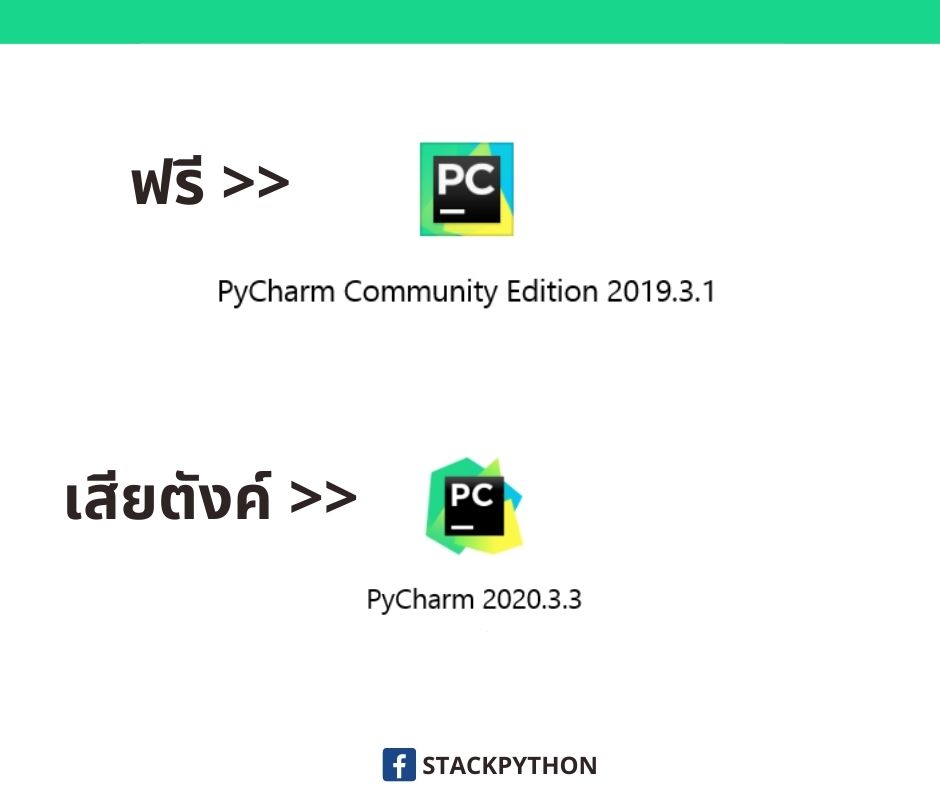
มาสังเกตดูโลโก้กันก่อนครับว่าระหว่างตัว Free และ Pro จะมีความต่างกันที่ ตัว Free จะมีรูปทรงสี่เหลี่ยม ส่วนตัว Pro จะเป็นรูปทรงหลายเหลี่ยม****
2. การดาวน์โหลด
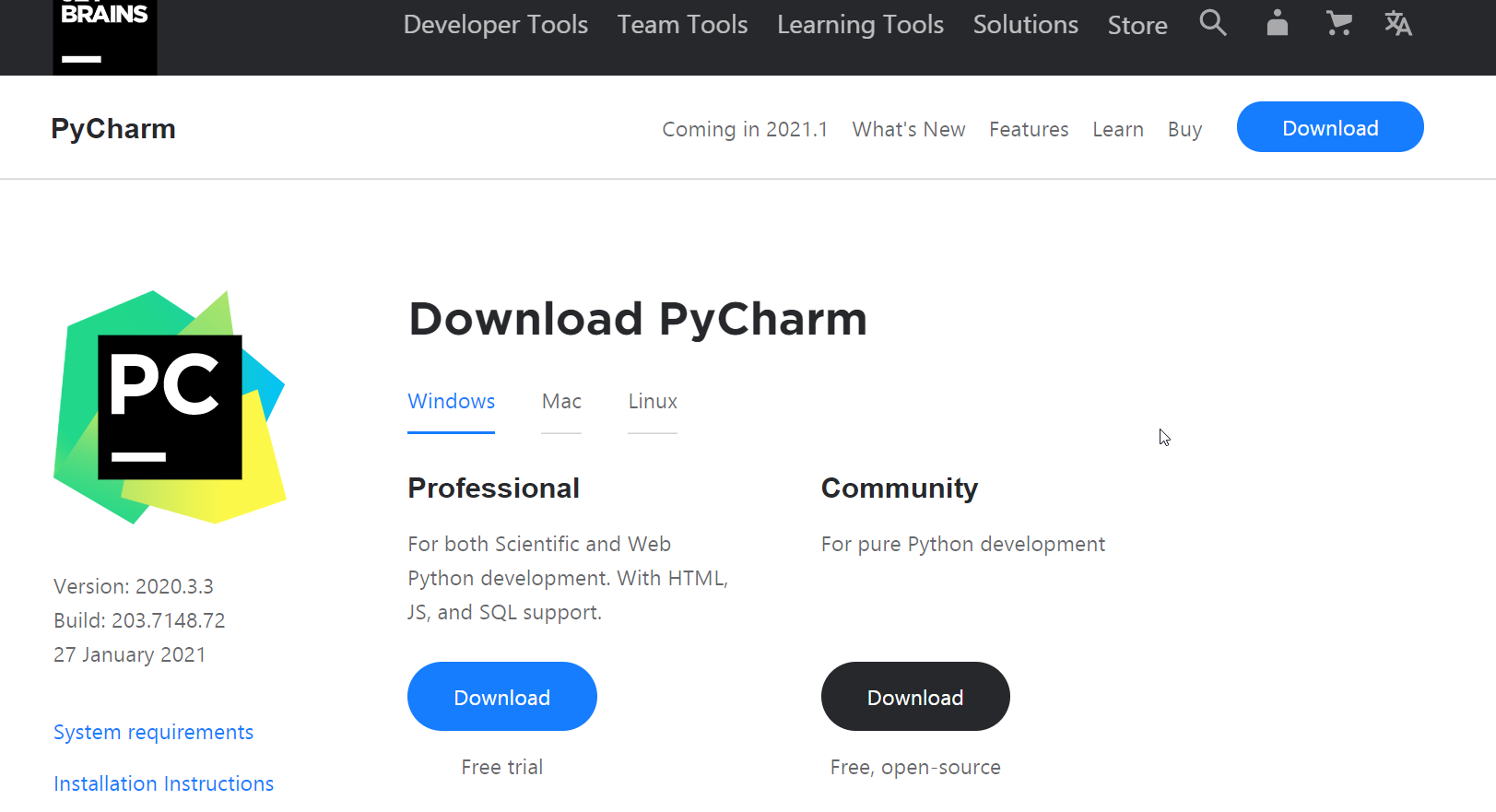
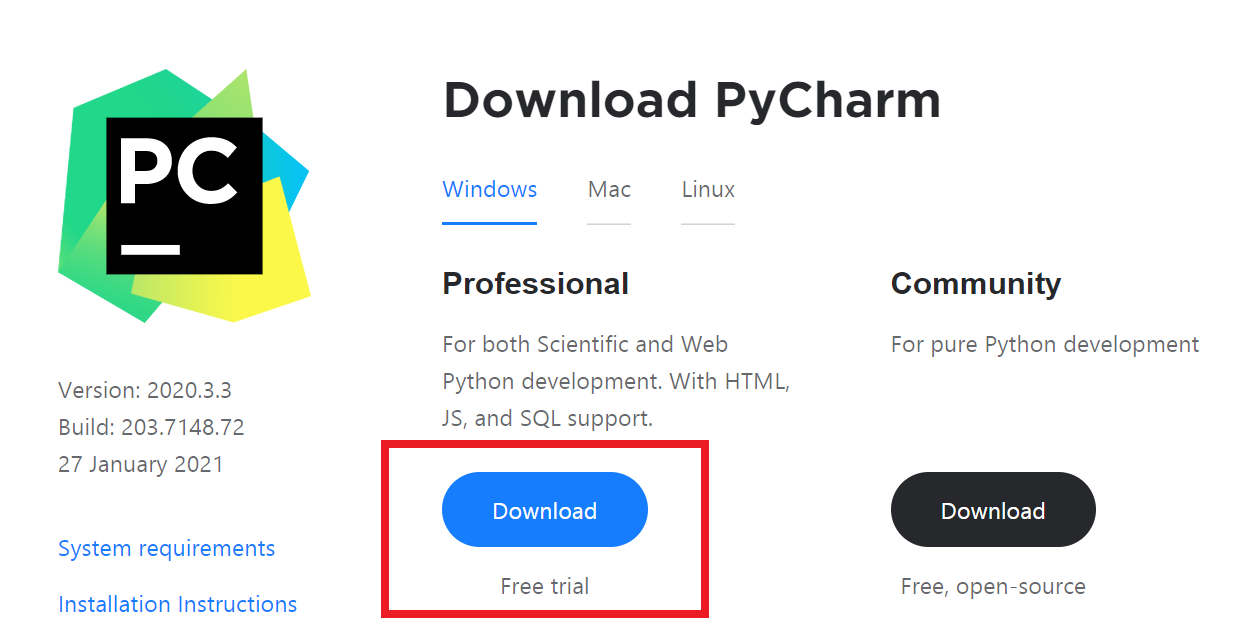
มาดูการดาวน์โหลด หลายคนอาจจะสับสนว่าต้องดาวน์โหลดตัวไหนดี ซึ่งถ้าสังเกตปุ่มสำหรับดาวน์โหลดจะพบว่าเขียนไว้ค่อนข้างชัดเจนว่า
- Free >> ปุ่มสีดำ เขียนข้อความกำกับด้านล่างว่า Free Open-Source
- Paid >> ปุ่มสีน้ำเงิน เขียนข้อความกำกับด้านล่างว่า Free Trial (ฟรีทดลองใช้งาน 30 วัน)
3. ฟีเจอร์ต่าง ๆ และราคา
มาถึงสิ่งที่น่าจะเป็นไฮไลต์ของการรีวิวเปรียบเทียบครั้งนี้แล้วก็คือ … จะเป็นอะไรไปไม่ได้นอกจาก “ฟีเจอร์” ซึ่งหลายคนคงอยากรู้กันแล้วครับว่ามีฟีเจอร์อะไรบ้างที่ต่างกัน ควรจะอัพเกรดไปเป็นแบบเสียตังค์หรือไม่ หรือว่าใช้ตัวฟรีก็อาจจะเพียงพอแล้ว ?
เรามาดูกันแบบชัด ๆ เลยครับ
3.1 PyCharm New Project
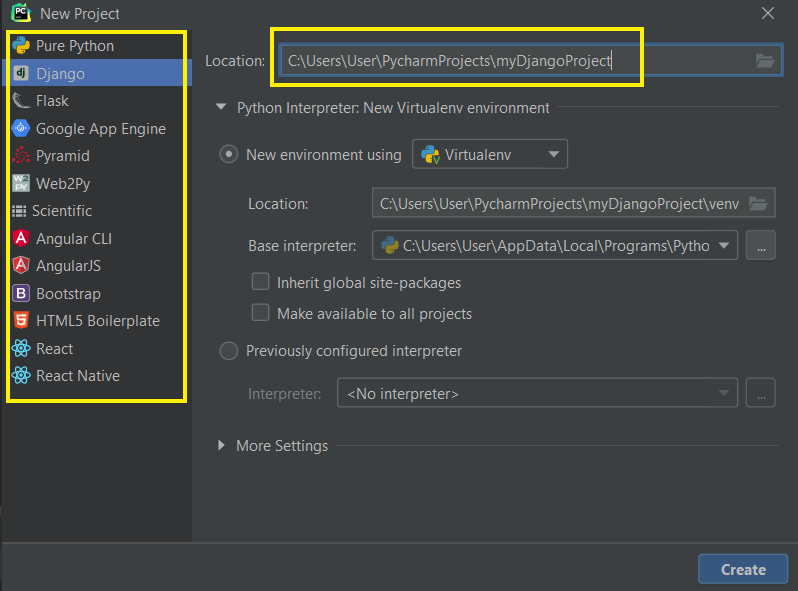
นี่คือการสร้างโปรเจคท์ใหม่ เวอร์ชั่นฟรีจะมาพร้อมหน้าต่างแบบง่าย ๆ ให้ทำการกำหนดชื่อโปรเจคท์และต้องสร้างจาก 0 (Build from zero/scratch) ส่วนเวอร์ชั่นโปรจะมาพร้อมกับแพ็คเกจสำเร็จที่สร้างมาไว้รอแล้วพร้อม dependencies ต่าง ๆ ทำการคลิ๊กก็สามารถเริ่มต้นโปรเจคท์ได้ทันที เรียกได้ว่าสะดวกครบครันอีกแล้ว
PyCharm Community
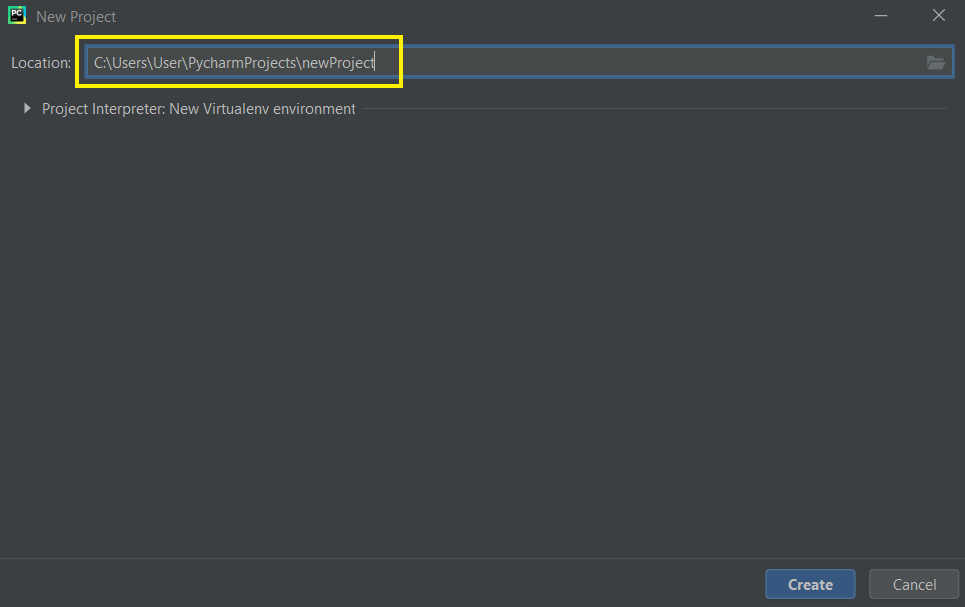
PyCharm Professional
3.2 Database Support
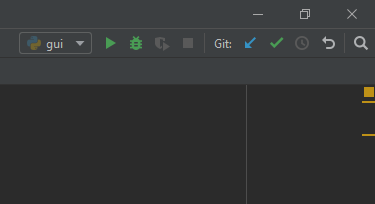
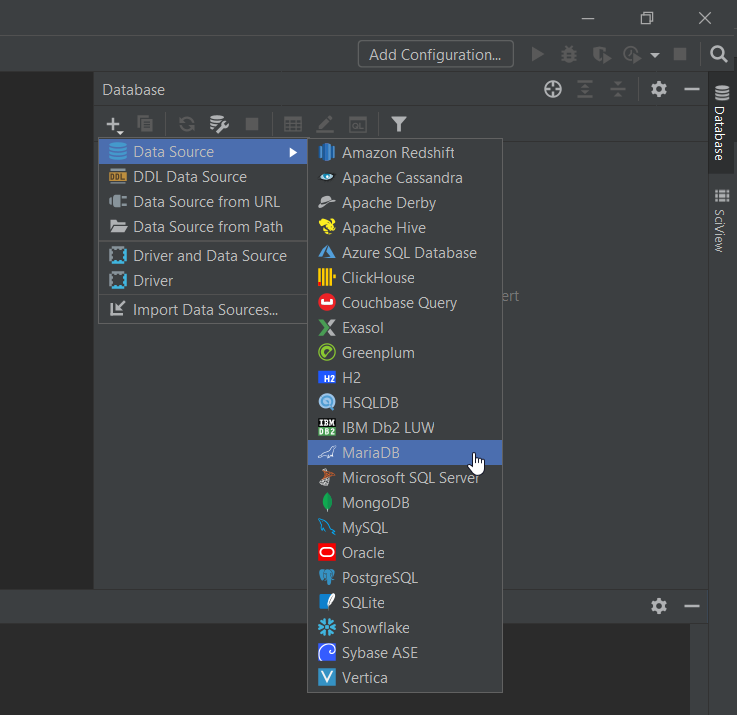
เวอร์ชั่น Professional จะมาพร้อมกับ Database support ที่จัดเต็ม มีแทบจะทุกฐานข้อมูลเลยก็ว่าได้ไม่ว่าจะเป็น MySQL, PostgreSQL, MariaDB, Oracle, Microsoft SQL Server, SQLite, etc ซึ่งเราสามารถสร้างฐานข้อมูลและเรียกดูข้อมูลเหล่านั้นผ่าน PyCharm ได้เลย โดยที่ไม่ต้องติดตั้งเครื่องมือหรือซอฟต์แวร์อะไรต่าง ๆ เพิ่มเติม เรียกได้ว่าครบ จบในที่เดียว สะดวกสุด ๆ
PyCharm Community
PyCharm Professional (Full Database Support)
3.3 Files and Extensions Support
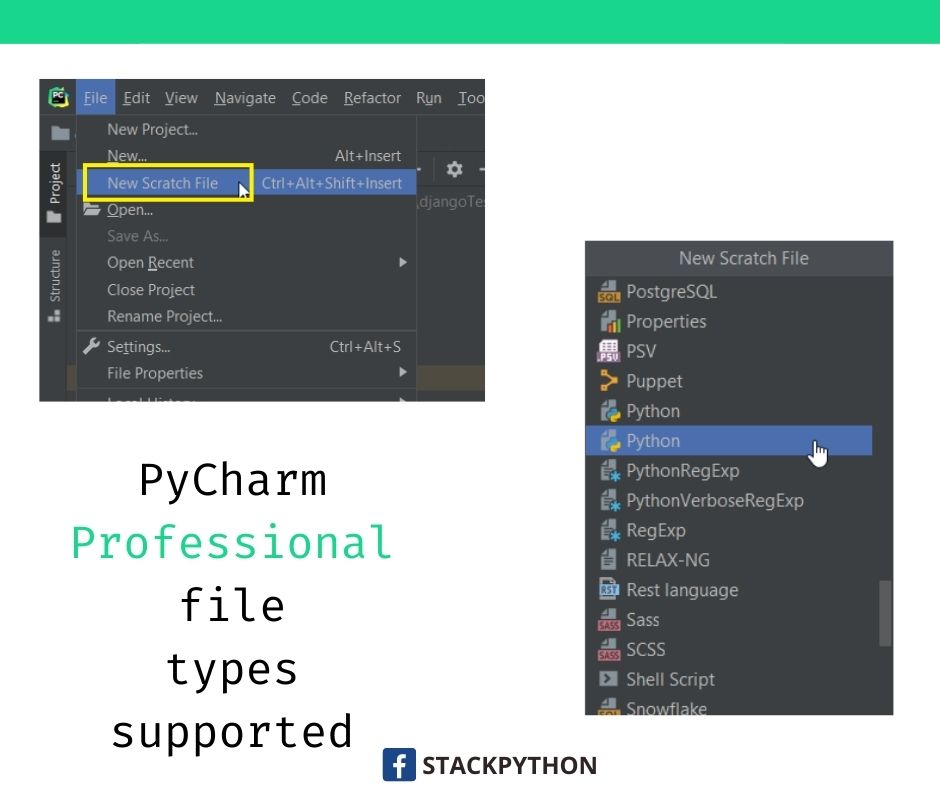
เวอร์ชั่น Professional จะมาพร้อมกับไฟล์และ extension ที่ซัพพอร์ตและหลากหลายครบครันกว่า ส่วนเวอร์ชั่นฟรีจะซัพพอร์ตไม่กี่ไฟล์ ยกตัวอย่างเช่น .js จะไม่มีในเวอร์ชั่นฟรี เป็นต้น ซึ่งถ้าเขียน JavaScript ในเวอร์ชั่นฟรี จะไม่มี Syntax Highlight ให้เป็นต้น อาจจะต้องคอนฟิกอะไรต่าง ๆ เพิ่ม ถึงทำได้แต่ก็แลกมาด้วยความยุ่งยาก
PyCharm Community
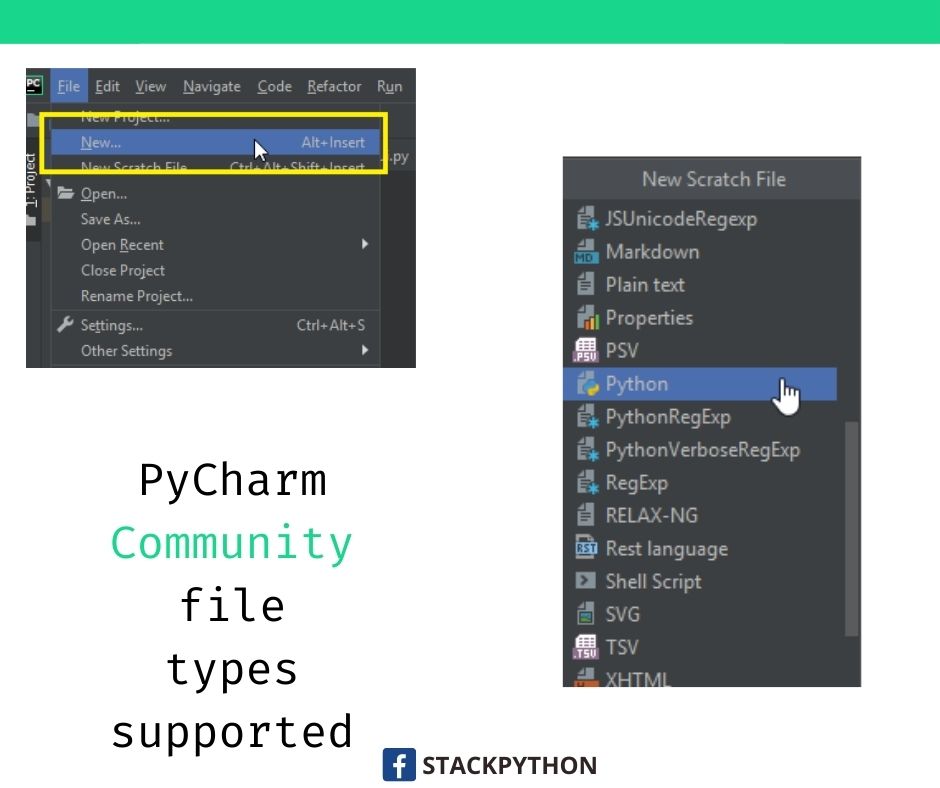
PyCharm Professional
3.4 Licenses
สำหรับส่วนนี้จะขอพูดถึงเฉพาะเวอร์ชั่น Free ซึ่งจะเป็นในรูปแบบของ Open Source คือเปิดให้พัฒนาร่วมกันได้ โดยเราสามารถเข้าไปดูซอร์สโค้ดของ PyCharm Coummunity ใน GitHub ได้เลย และขอสรุปเกี่ยวกับ PyCharm Community’s License ดังนี้
- Apache 2 (License) สามารถใช้ได้และแก้ไขซอร์สโค้ดได้ตามต้องการ (Fork มาเล่นลองดูได้ครับ)
- ฟรีและเป็น Open Source มีซอร์สโค้ดใน GitHub เปิดให้พัฒนาร่วมกันได้
- ใช้ในทางการค้าได้ไม่มีปัญหา
3.5 Web Development
เวอร์ชั่น Professional นี่คือ Core Feature เลยก็ว่าได้ เพราะว่าจะเน้นด้านนี้เป็นหลักเลย ตัวเฟรมเวิร์คต่าง ๆ ไม่ว่าจะเป็น Django, Flask และเฟรมเวิร์คตัวอื่น ๆ ของ JavaScript ไม่ว่าจะเป็น Angular, React, Vue ก็ซัพพอร์ตแบบจัดเต็ม มี environment ที่เหมาะกับงานด้าน Web Development แบบสุด ๆ ซึ่ง 3 ภาษาหลักไม่ว่าจะเป็น HTML, CSS, JavaScript ซัพพอร์ตเฉพาะเวอร์ชั่น pro เท่านั้น ส่วนเวอร์ชั่นฟรีจะซัพพอร์ตเฉพาะ HTML ซึ่งถ้าใช้ตัวฟรีก็อาจจะทำให้เราทำด้านนี้ไม่เต็มที่ครับ
3.6 Remote Development
เวอร์ชั่น Pro เราสามารถ deploy รันโค้ดและดีบั๊กโค้ดที่อยู่บน remote machines ไม่ว่าจะเป็น VM, Docker, SSH remote tools, Vagrant, etc ได้เป็นอย่างดี เครื่องมือเหล่านี้ซัพพอร์ตเต็มที่ ส่วนเวอร์ชั่นฟรีแน่นอนว่าจะไม่มีครับ
3.7 ราคา
ลองมาดูราคากันบ้างครับ สำหรับตัวฟรีนั้นก็คงไม่ต้องพูดถึงเพราะว่ามันฟรีอยู่แล้ว เดี๋ยวเราจะมาดูราคาของตัว Professional version กันครับ ซึงจากข้อมูลด้านล่างจะเห็นว่า ยิ่งซื้อแบบรวมเป็น 3 ปี ก็จะได้ราคาที่ถูกลงไปอีก เพราะในปีที่ 2 และ 3 จะได้ส่วนลดเพิ่ม
- สำหรับซื้อ 1 ปี แรกจะอยู่ที่ราคา US $89.00 ( 2,700 บาท โดยประมาณ)
- สำหรับปีที่ 2 จะอยู่ที่ราคา US $71.00 ( 2,150 บาท โดยประมาณ)
- สำหรับปีที่ 3 จะอยู่ที่ราคา US $53.00 ( 1,600 บาท โดยประมาณ)
- ฟรีสำหรับครู อาจารย์ และนักเรียน นักศึกษา จะเป็นแบบต่ออายุรายปี โดยใช้อีเมล์มหาวิทยาลัยในการสมัคร อ่านเพิ่มเติมที่ Free Educational Licenses
4. PyCharm Pro Installation
มาทดสอบติดตั้งใช้งาน PyCharm กันครับ
4.1 ไปที่ลิ้งค์สำหรับดาวน์โหลด PyCharm
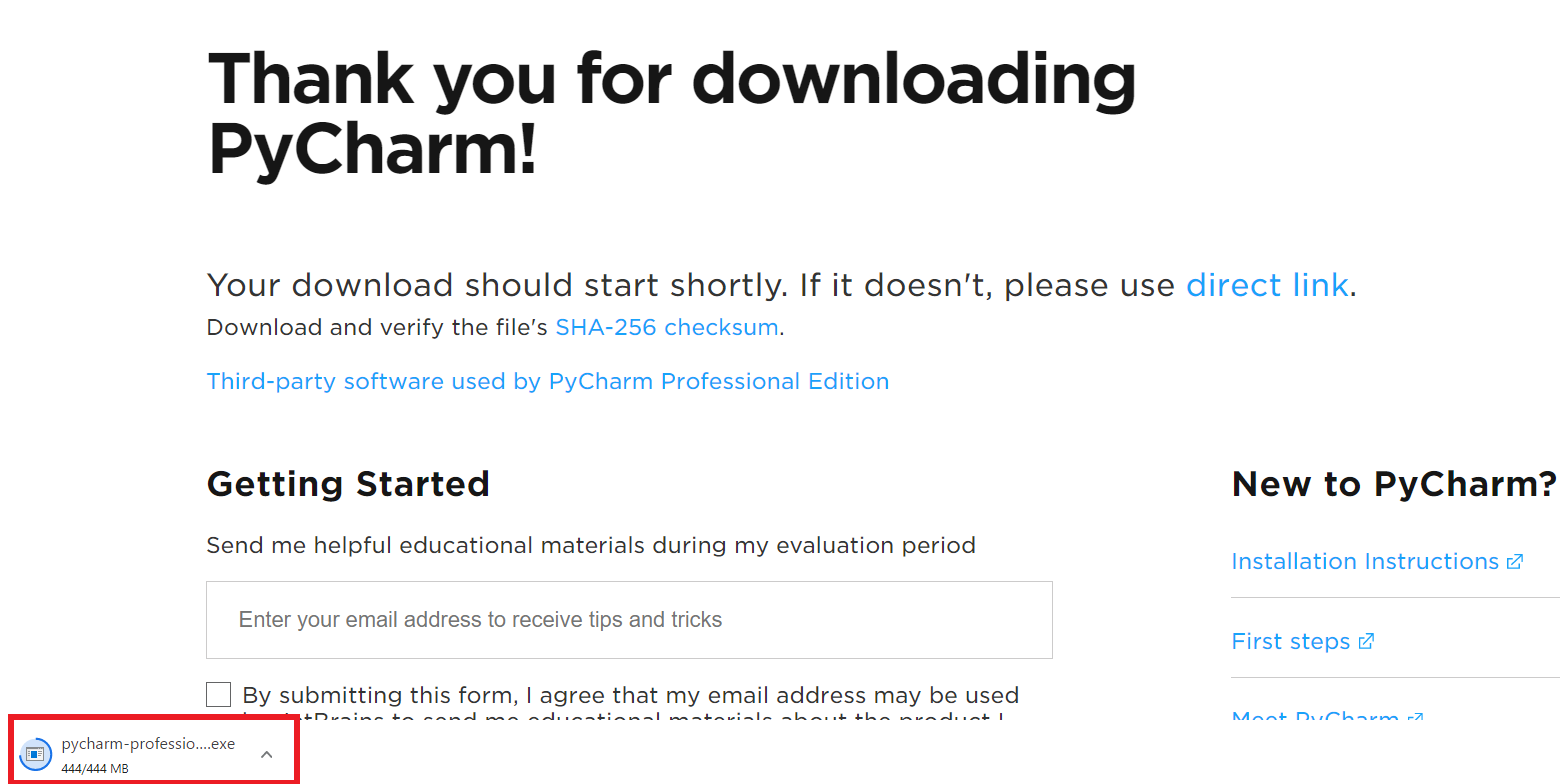
เข้าไปที่ลิ้งค์ ดาวน์โหลด PyCharm IDE ซึ่งตัว Professional จะมีขนาดของไฟล์อยู่ที่ 444 MB
จากนั้นรอสักครู่
4.2 ทำการเปิด Executable File ขึ้นมาและ Setup
จากนั้นทำการเปิดไฟล์ .exe (Executable File) ที่ได้ดาวน์โหลดเสร็จสิ้นขึ้นมา
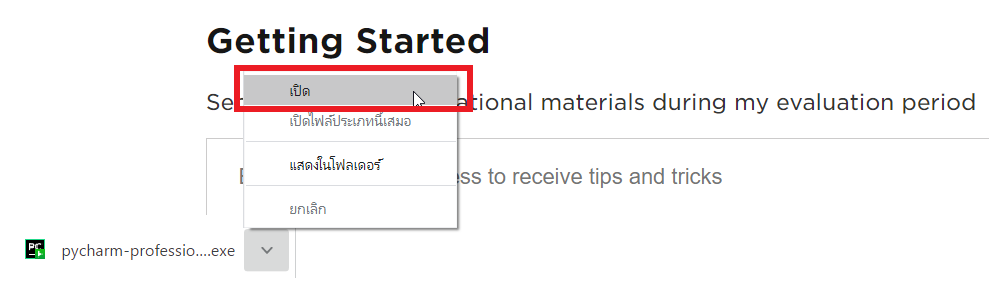
และจะขึ้นไดอะล็อกบ๊อกซ์ข้อความ “คุณต้องการอนุญาตให้แอปนี้มีการเปลี่ยนแปลงกับอุปกรณ์ของคุณหรือไม่” จากนั้นเลือก “ใช่”
จากนั้นจะปรากฏหน้าต่างสำหรับ Setup ขึ้นมา ให้ทำการคลิก “Next”
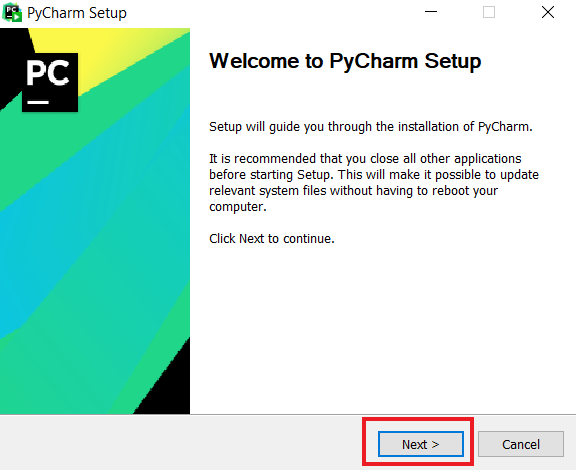
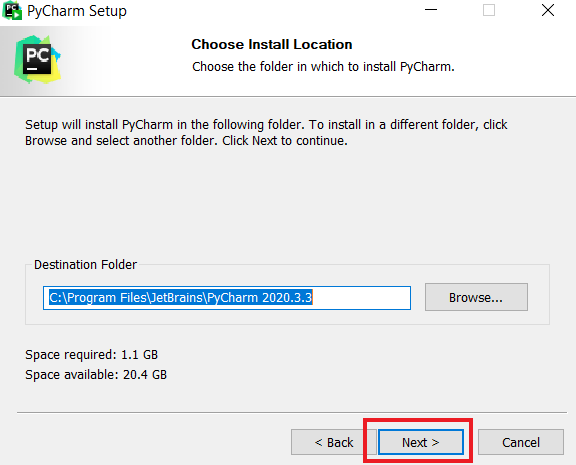
จะปรากฏหน้าต่างสำหรับโลเคชั่นที่จะทำการติดตั้ง PyCharm โดยสามารถเลือกเป็นตัว default ได้เลย คือจะเก็บที่ “*C:\Program Files\JetBrains\PyCharm 2020.3.3”*และต้องการพื้นที่ว่าง (Space Required) อย่างน้อย 1.1 GB ซึ่งในภาพมีที่ว่าง (Space Available) เหลือ ๆ คือ 20.4 GB (โดย Space Available ต้องมีมากกว่า Space Required) จากนั้นกด “Next” ได้เลย
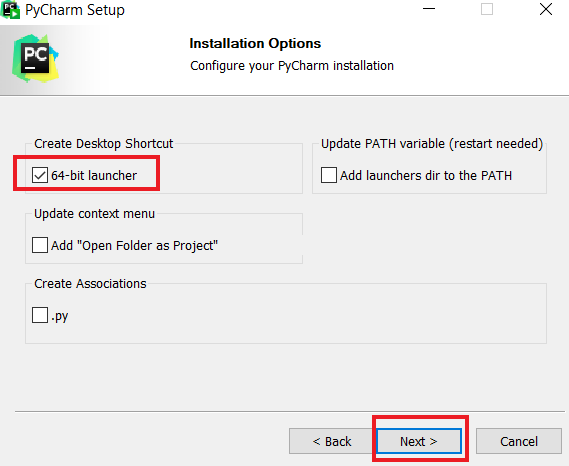
ติ๊กช่อง “Create Desktop Shortcut” จากนั้นคลิก “Next”
กด “Install” ได้เลย
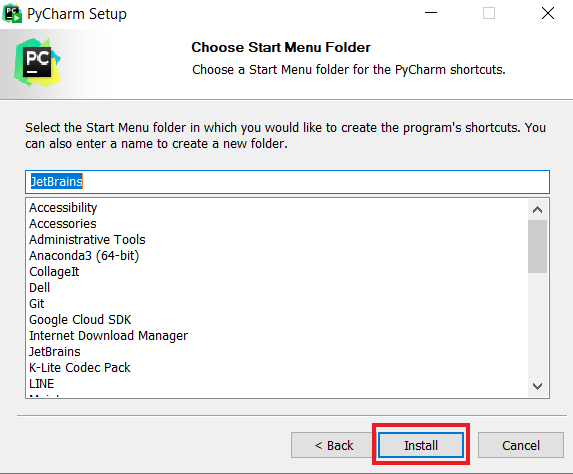
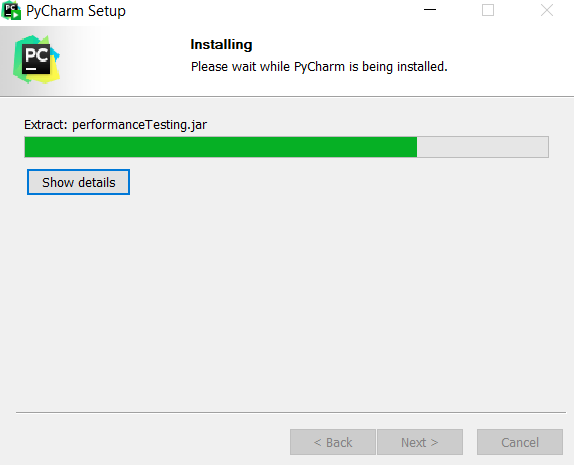
จากนั้นรอให้ PyCharm ติดตั้งจนเสร็จสิ้น
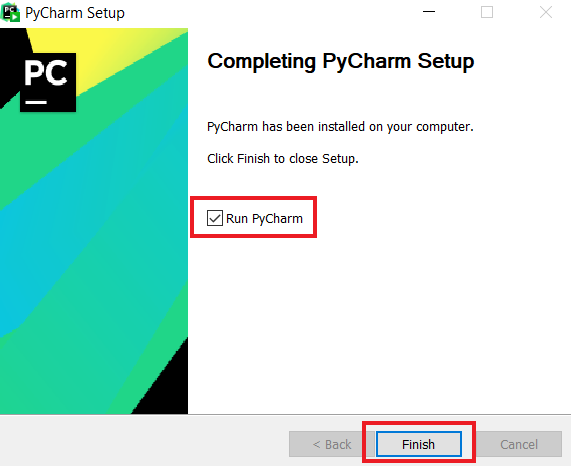
ติดตั้งเสร็จสิ้นเรียบร้อย ติ๊กเพื่อรัน PyCharm ทดสอบ จากนั้นคลิก “Finish” เป็นอันเสร็จสิ้นขั้นตอนการติดตั้ง PyCharm
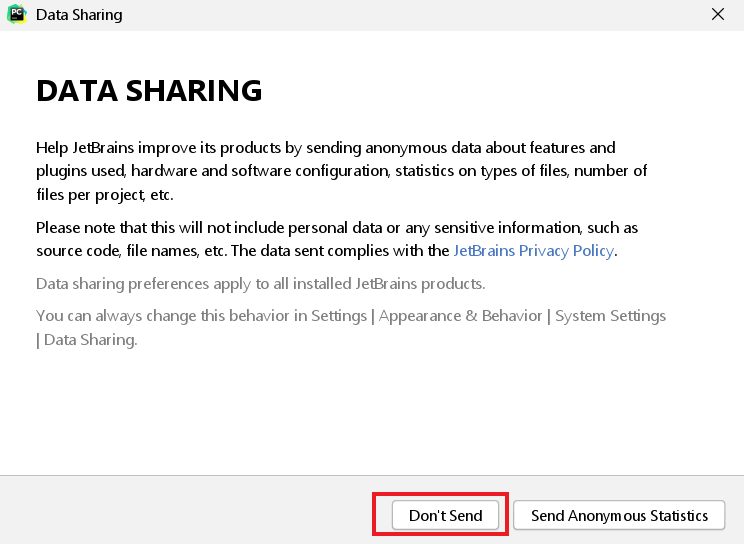
มาถึงตอนนี้ทุกคนก็มี PyCharm พร้อมใช้สำหรับเขียนไพธอนกันแล้ว ซึ่งขั้นตอนการติดตั้งทั้ง PyCharm Community และ Professional จะเหมือนกัน เพียงแต่ตัว Pro ก่อนการใช้จะมีการตั้งค่าต่าง ๆ เพิ่มเติมอีกเล็กน้อยดังต่อไปนี้
4.3 ใช้งาน PyCharm Professional
และก็มาถึงขั้นตอนการใช้งานกันแล้ว ซึ่งจะปรากฏหน้าต่าง pop-up ขึ้นมาดังด้านล่างซึ่งเราสามารถเลือกที่จะคลิ๊กช่องไหนก็ได้ ในทำนองว่าเราต้องการที่จะส่งข้อมูลกลับไปให้ทางผู้พัฒนา PyCharm เพื่อปรับปรุงพัฒนา IDE ให้ดียิ่งขึ้นไปหรือไม่ ซึ่งทาง JetBrains ก็ได้บอกว่า ข้อมูลที่ส่งไปนั้นจะไม่มีข้อมูลส่วนบุคคลของเรา (Personal Data) เช่นพวกซอร์สโค้ดต่าง ๆ ซึ่งจริง ๆ ก็ควรส่งให้เขาไปก็ได้ครับ แต่ตอนนี้ยังก่อน ไว้รอบหน้าละกัน lol
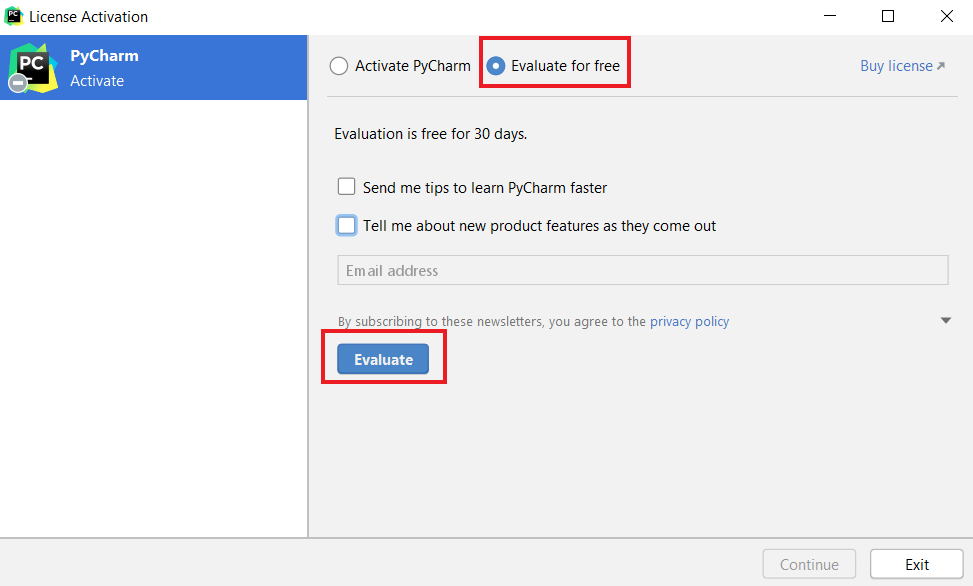
เลือก “Evaluate for free” >> “Evaluate”
จะปรากฏหน้าต่างสำหรับเริ่มต้นสร้างโปรเจคท์ขึ้นมา ซึ่งรายชื่อโปรเจคท์ด้านล่างเป็นโปรเจคท์เก่า ๆ ที่ทางผู้เขียนได้ทำไว้ก่อนหน้านี้แล้ว
4.4 ทดสอบสร้าง Django project
จากนั้นจะทำการทดสอบสร้างโปรเจคท์ใหม่ขึ้นมา ซึ่งจะใช้ Django เฟรมเวิร์ค สำหรับโปรเจคท์นี้ โดยให้ทำการเลือก “New Project”
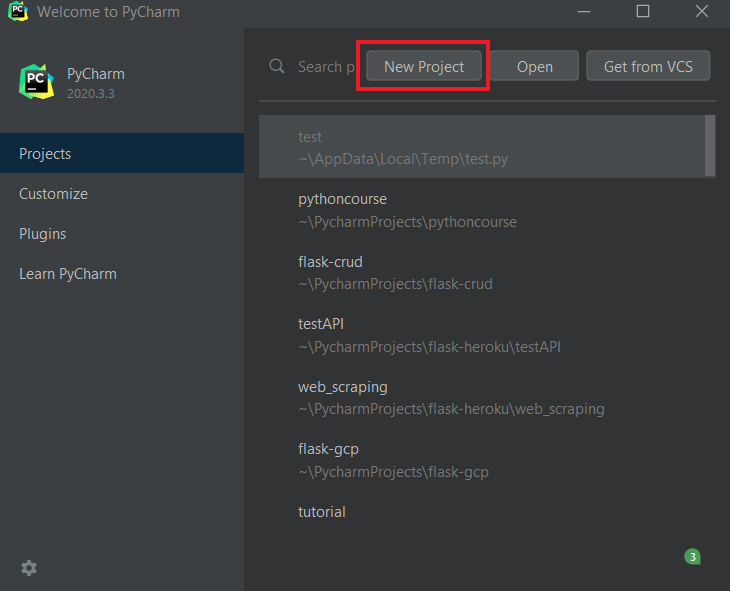
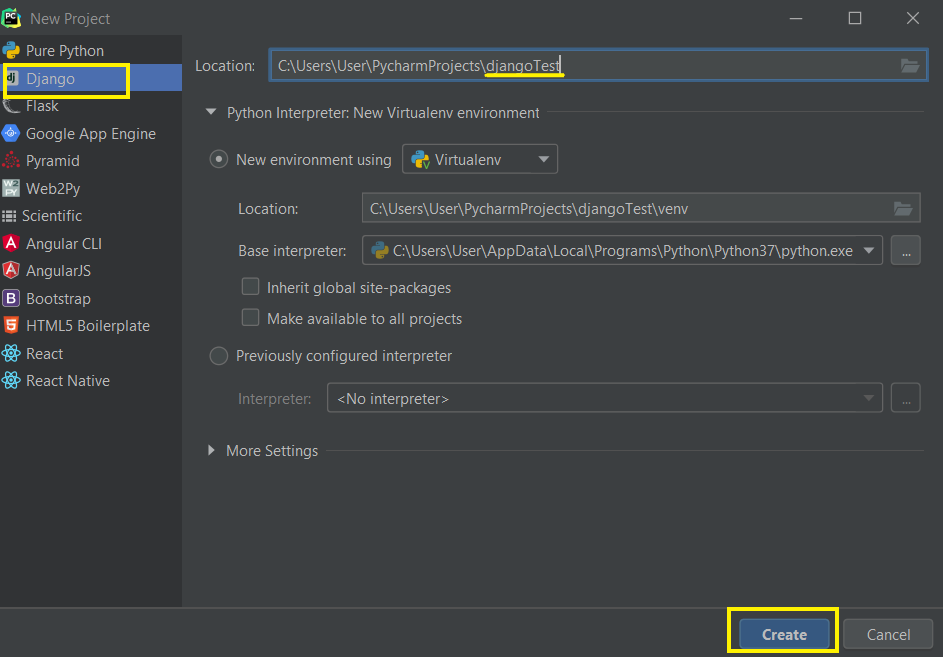
ทำการเลือกดังนี้
-
เลือก Django
-
ทำการสร้างชื่อโฟลเดอร์ของโปรเจคท์นี้ โดยจะอยู่ในโลเคชั่นดังภาพด้านล่าง
-
โดย projectName ให้ตั้งเป็นอะไรก็ได้ ในที่นี้ใช้ “djangoTest”
-
จากนั้นเลือก “Create”
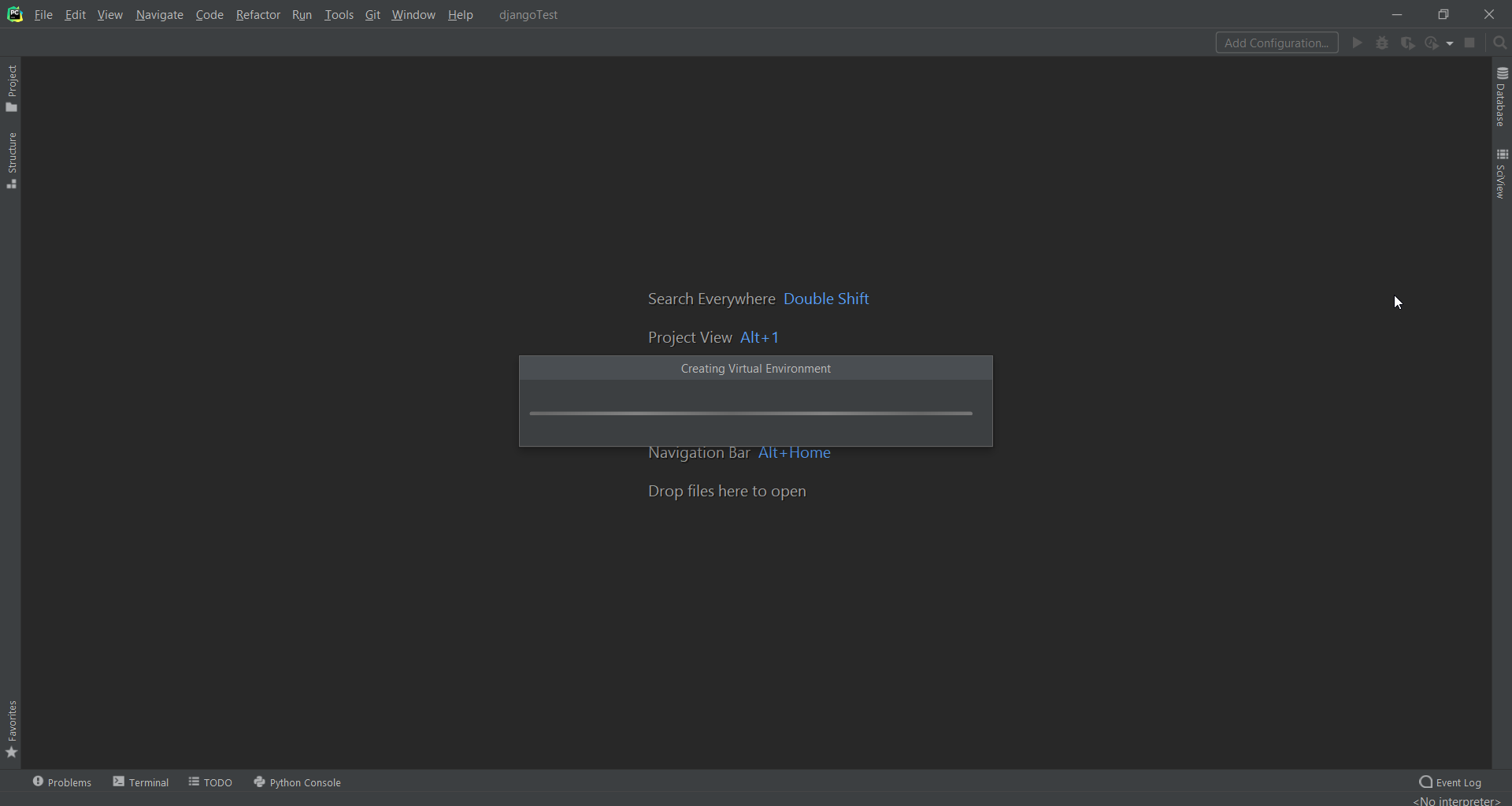
รอสักครู่ PyCharm จะทำการสร้าง Django project และทำการสร้าง Virtual Environment ให้อัตโนมัติ
คลิป YouTube แนะนำเกี่ยวกับ Virtual Environment
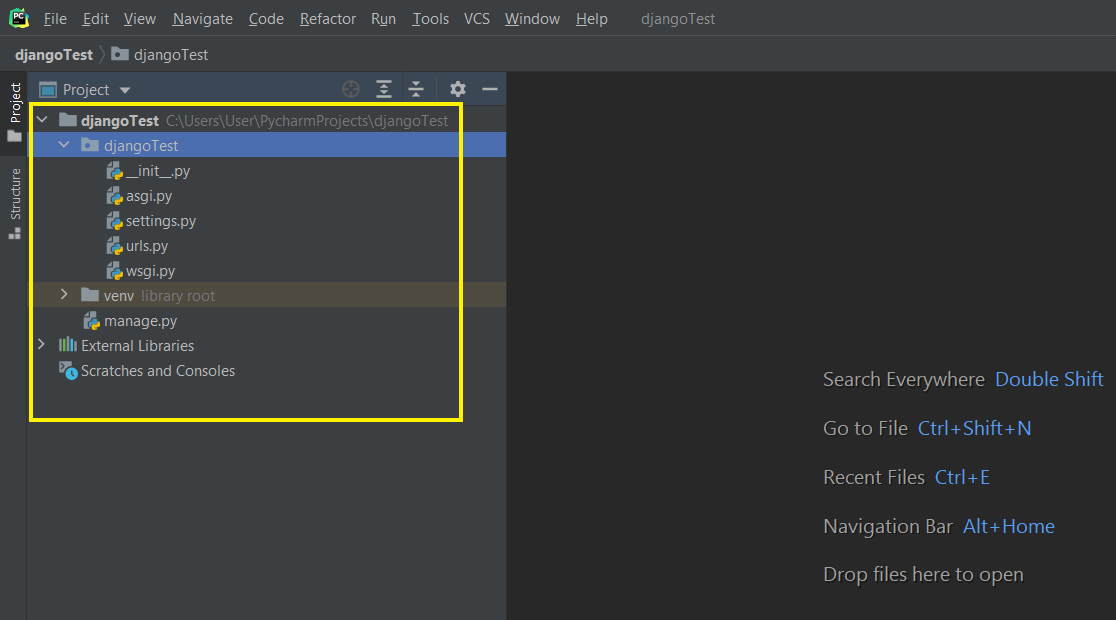
จะได้โปรเจคท์ที่มีชื่อว่า “djangoTest” ขึ้นมาดังภาพ โดยจะไม่ขออธิบายรายละเอียดลงลึกกว่านี้ เพราะว่าจะอยู่นอกเหนือสโคปของบทความนี้ จะเป็นการทดสอบรัน Django บน PyCharm ให้ดูเท่านั้น
จากนั้นทำการทดสอบรัน Django ผ่าน “Terminal” ของ PyCharm ได้โดยตรง
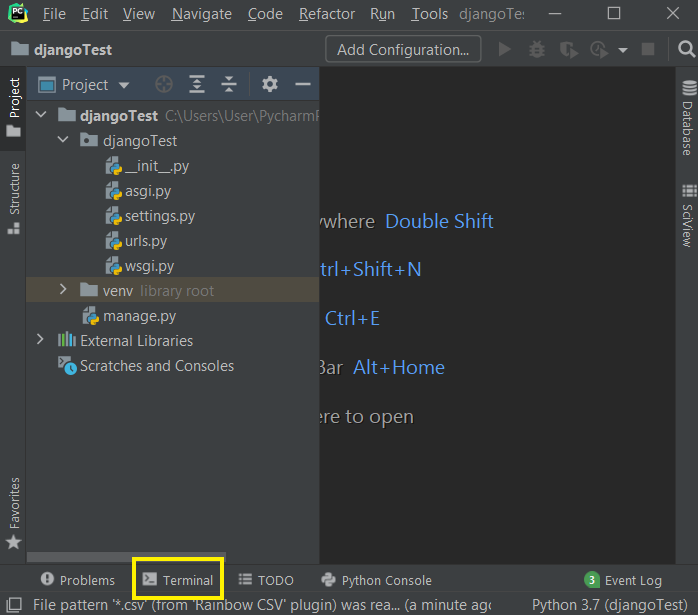
จากนั้นทำการพิมพ์คำสั่ง dir (บทความนี้ใช้ Windows) เพื่อลิสต์ดูว่าในโปรเจคท์ของเรามีไฟล์ manage.py หรือไม่ ซึ่งไฟล์นี้ก็จะเอาไว้ใช้สำหรับรัน Django นั่นเอง
(venv) C:\Users\User\PyCharmProjects\djangoTest>dir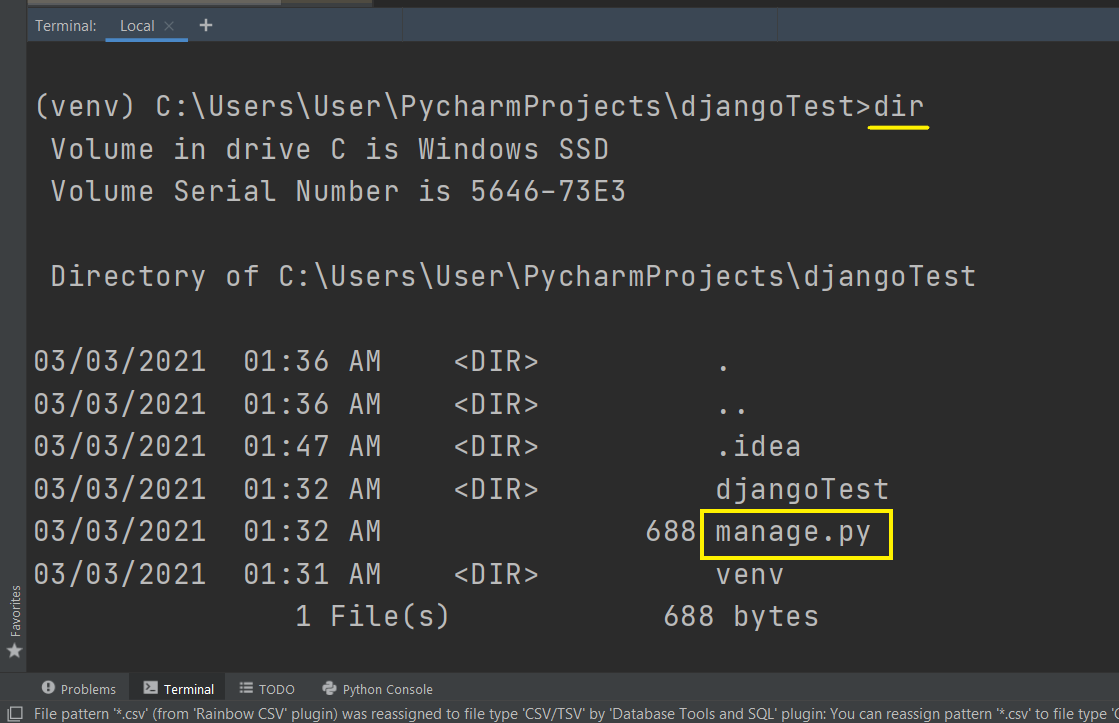
ซึ่งก็ชัดเจนว่ามีอยู่ จากนั้นก็รันได้เลย โดยใช้คำสั่ง python manage.py runserver
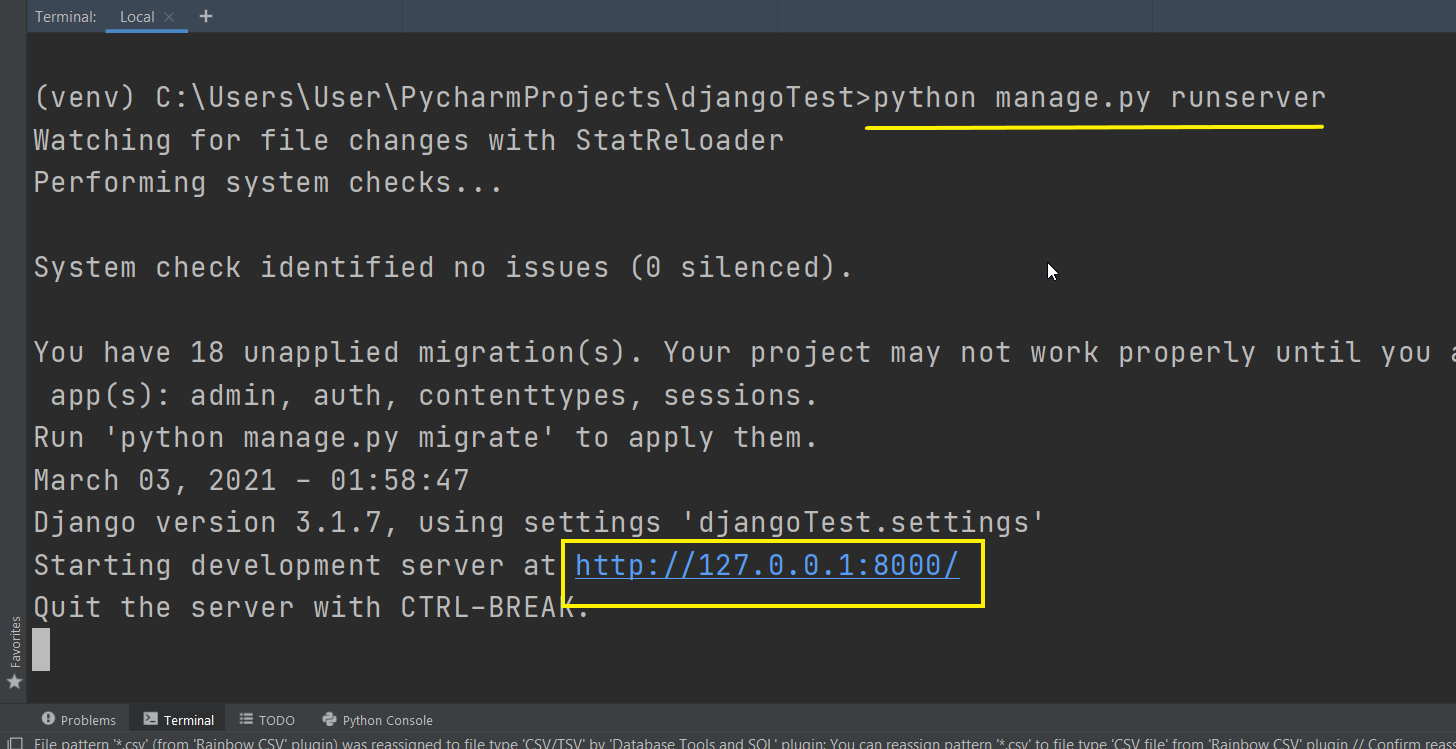
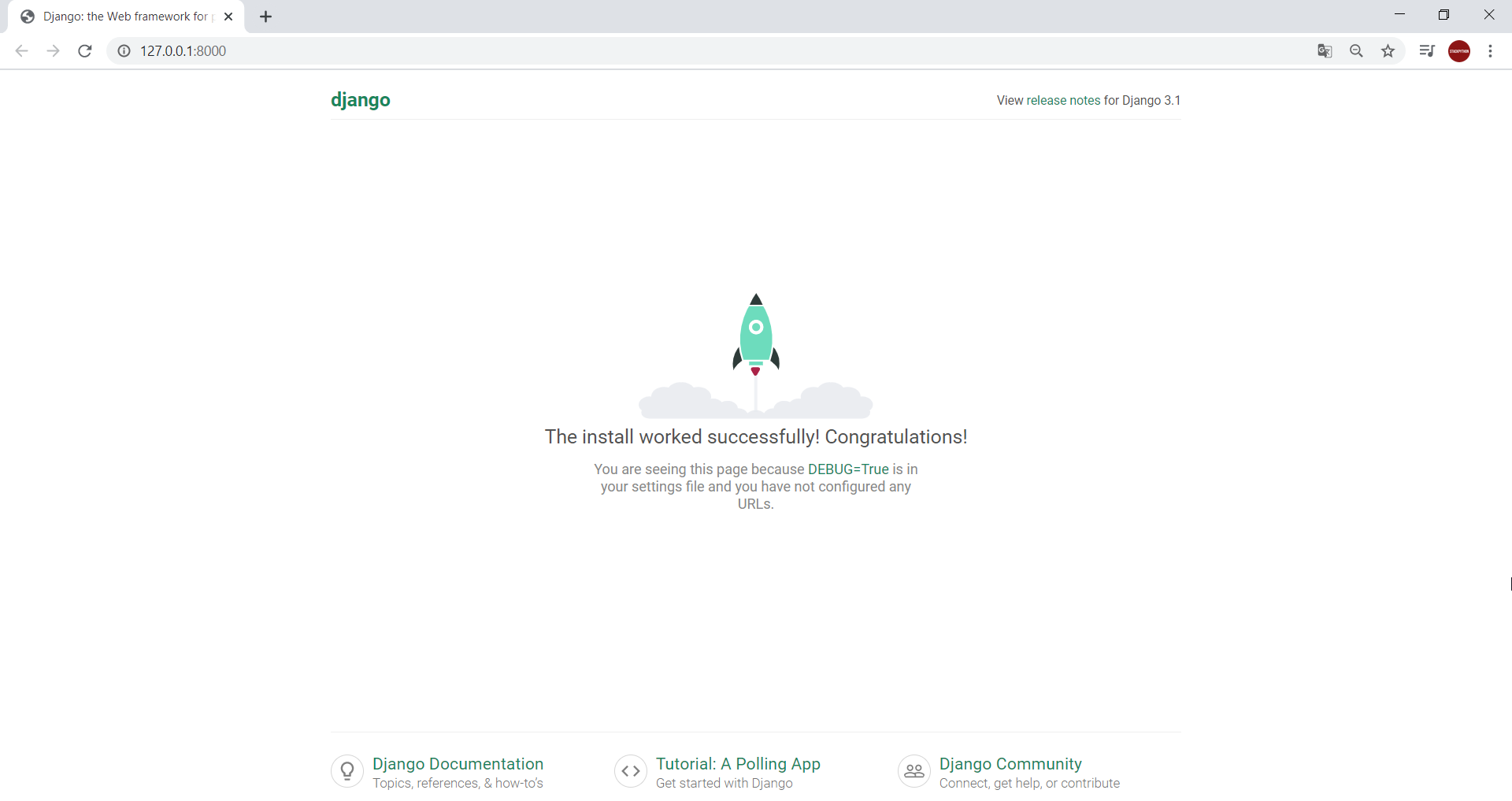
จะปรากฏหน้า default webpage ของ Django บ่งบอกว่ารัน Django บน PyCharm ได้สำเร็จเรียบร้อยไม่มีปัญหา
สรุป
เลือก PyCharm Community (Free)
- ถ้ามือใหม่ที่เพิ่งเริ่มเรียนไพธอน แนะนำให้ใช้ PyCharm Community (Fee) ก่อน
- ต้องการรัน Script file เช่นทำ Bot, Web Scriaping ที่ไม่เกี่ยวข้องกับด้าน Web Development โดยตรง
- อยากทำด้าน Web Development แต่งบจำกัด (จริง ๆ สามารถคอนฟิกอะไรเพิ่มเติมได้ แต่ค่อนข้างยุ่งยากและมีข้อจำกัด)
เลือก PyCharm Professional (Paid)
- ถ้าต้องการเน้นและเอาดีด้าน Python Web Development เช่น Django, Flask, Pyramid, etc ทาง PyCharm Professional ก็เรียกได้ว่าเป็นของที่มันต้องมี ถ้าไม่ติดขัดเรื่องงบประมาณก็จัดได้เลยครับ (จริง ๆ แค่รับงาน ๆ เดียว ก็ได้คืนแล้ว)
- อยากได้ฟีเจอร์จัดเต็ม ไม่ติดขัดเรื่องงบ
- เท่าที่คลุกคลีมา ทาง Python Developers จริง ๆ ส่วนใหญ่จะชอบใช้ PyCharm Pro
- ถ้าต้องการใช้งาน Docker, VM, และ remote machines ตัวอื่น ๆ
- ถ้าคุณเป็นอาจารย์ ครู นักเรียนหรือนักศึกษา และอยากได้ฟีเจอร์ที่จัดเต็มและซัพพอร์ตเต็มที่
References
[ blog.jetbrains.com ] - PyCharm Community Edition and Professional Edition Explained: Licenses and More
[ jetbrains.com] - Professional vs Community Editons Comparison
[ jetbrains.com ] - Toolbox Subscription
[ github.com/jetbrains] - InteliJ IDEA Community GitHub