ข้ามไปยังเนื้อหาBuilding simple graphs with Matplotlib
โดย Nu Anuchitอัปเดต 28 กุมภาพันธ์ 2564 
การวาดกราฟเบื้องต้นด้วย Matplotlib

ในบทความนี้ผมจะมาพูดถึง Library ตัวหนึ่งที่มีชื่อว่า Matplotlib ซึ่งผมคิดว่าทุกคนน่าจะผ่านหูผ่านตากันมาบ้าง ซึ่งโดยส่วนใหญ่นั้นเจ้าตัว Matplotlib ก็จะถูกนำเสนอในซีรี่ย์ของ pandas เเต่ในก็มีปะปนอยู่ใน ซีรี่ย์ของ NumPy อยู่บ้างเล็กน้อยเเละในบทความนี้ผมจึงเลือกจะนำเสนอเจ้าตัว Matplotlib ร่วมกับ NumPy เพื่อให้ทุกคนเห็นวิธีการใช้งาน Matplotlib ร่วมกับ NumPy มากขึ้น เครื่องมือที่เราจะใช้ทำกันนั้นก็คือ JupyterNotebook
มาเริ่มทำความรู้จักกับ Matplotlib เเละเริ่มใช้งานกันเลย
Matplotlib เป็นโมดูลสำหรับใช้ในการสร้างกราฟซึ่งมีความยืดหยุ่นสูงสามารถทำกราฟได้หลายรูปเเบบเเถมยังเข้าใจได้ง่ายอีกด้วย
อย่างเเรกเริ่มจากการ import ในส่วนของ NumPy เเละ Matplotlib เข้ามาก่อนเลย
โดยส่วนใหญ่เราจะนิยมใช้ตัวย่อเป็น plt แทน pyplot ซึ่งคำสั่งเกือบทั้งหมดของ Matplotlib ในบทความนี้ใช้เพียงตัว pyplot เท่านั้น กราฟที่วาดได้ใน Matplotlib นั้นมีหลายชนิดด้วยกัน เช่นกราฟเส้นธรรมดา, แผนภูมิแท่ง, แผนภูมิวงกลมเเละอื่นๆ แต่ในบทความนี้เราจะพูดถึงกราฟเส้นธรรมดากันก่อน ซึ่งฟังก์ชันที่ใช้วาดกราฟเส้นธรรมดาก็คือฟังก์ชันที่ชื่อว่า plot ในส่วนของ Argument ที่ต้องใส่ในฟังก์ชันนี้คือ พิกัดในแนวแกน x และ y ตามลำดับโดยข้อมูลที่ใส่ต้องเป็น Object ชนิดลำดับ เช่น List และสามารถใช้ NumPy Array ได้ด้วย
การวาดกราฟด้วย Matplotlib สามารถปรับแต่งเเก้ไขอะไรได้มากมายตามที่ต้องการ เช่นสีเส้น, รูปแบบเส้นและอื่นๆ
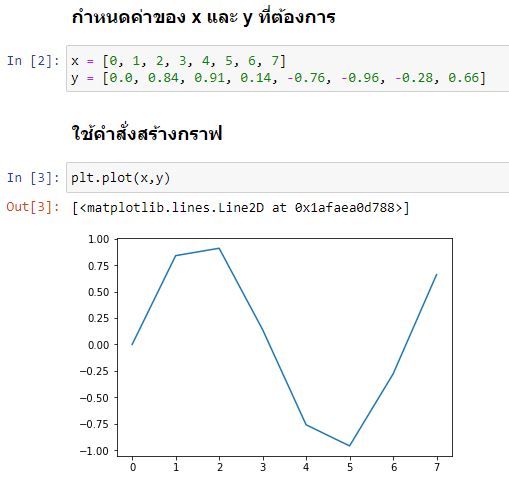
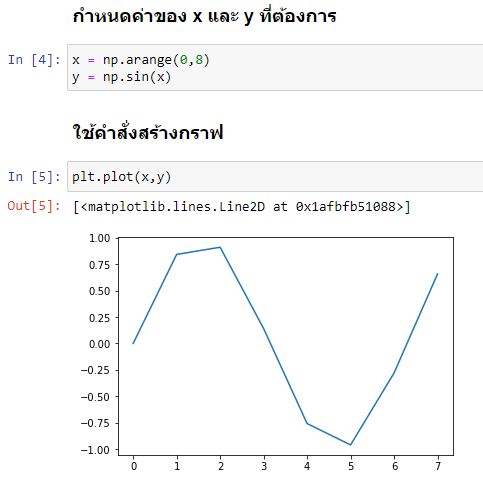
ตัวอย่างที่ 1 การสร้างกราฟเส้นเดียว
แบบพิกัด
แบบอาเรย์ ( NumPy Array )
ตัวอย่างที่ 2 การสร้างกราฟซ้อนกันหลายเส้น
เเบบอาเรย์ ( NumPy Array )
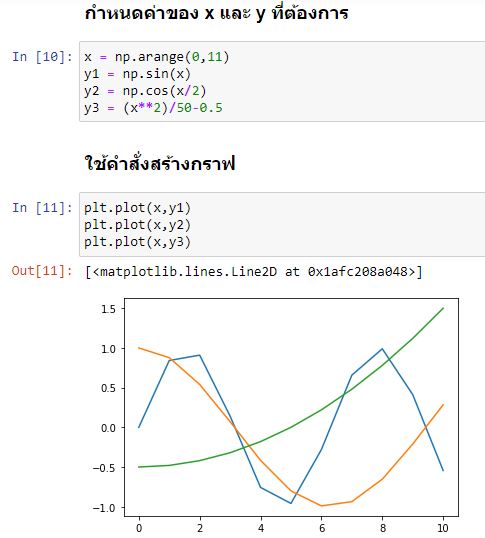
ซึ่งจะเห็นได้ชัดเลยว่าเเต่ละเส้นมีสีที่เเต่ต่างกัน
ตัวอย่างที่ 3 การเปลี่ยนสีเเสดงของกราฟเเต่ละเส้น
ทำได้โดยเพิ่มคำสั่งลงในฟังก์ชัน plt.plot โดยจะใช้ชื่อว่า color หรือ c ก็ได้
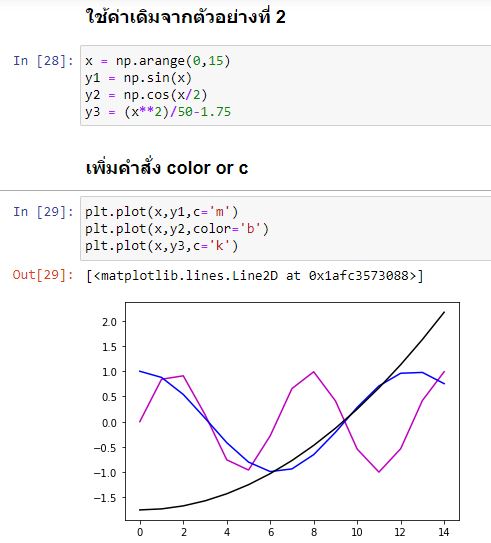
ซึ่งมีก็มีให้เลือกมากมาย เช่น


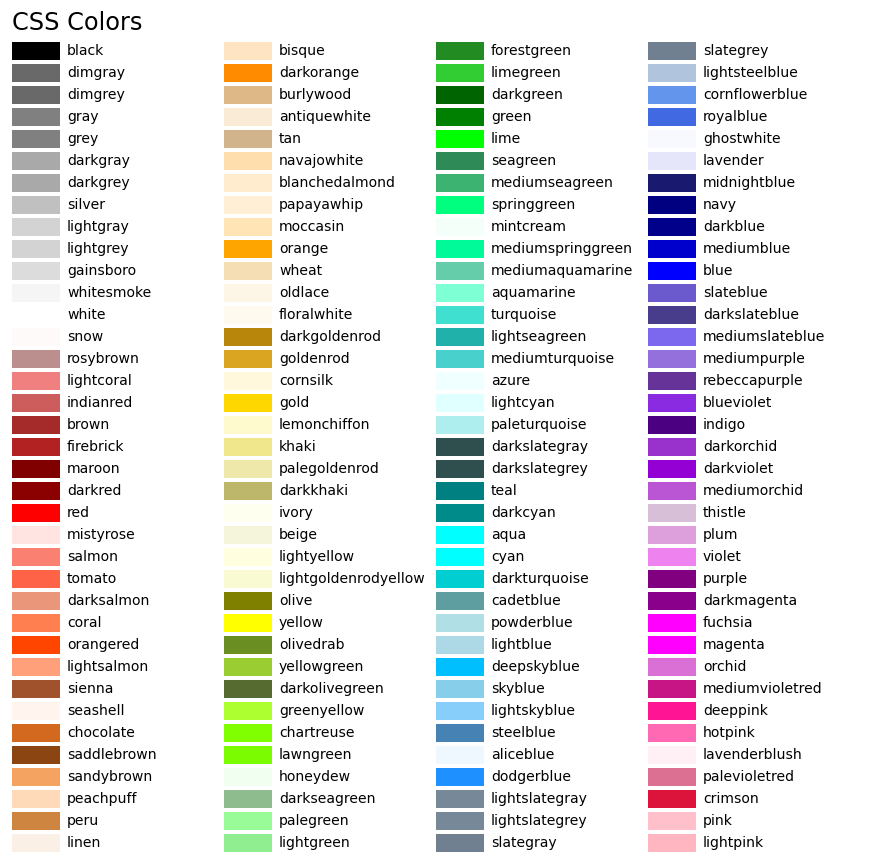
สามารถดูเพิ่มเติมได้ที่นี่ คลิก
ตัวอย่างที่ 4 การไล่สีในกราฟหลายเส้น
ทำได้ด้วยการใช้ Loop for แล้วให้เลขค่าสีเปลี่ยนไปในแต่ละรอบ
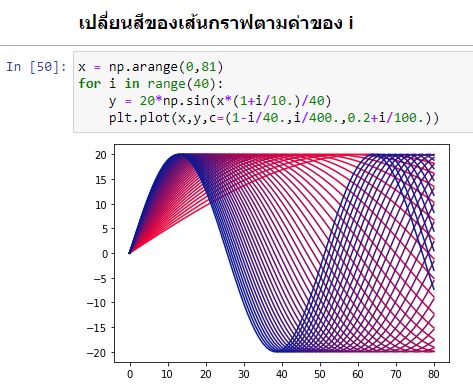
จะเห็นได้ว่าสีมีการไล่ระดับไปเรื่อยๆ
ตัวอย่างที่ 5 การปรับรูปแบบของเส้นกราฟ
นอกจากปรับสีได้แล้วก็ยังสามารถปรับเปลี่ยนรูปแบบของเส้นได้อีกด้วยการใส่คำสั่ง linestyle หรือ ls ก็ได้
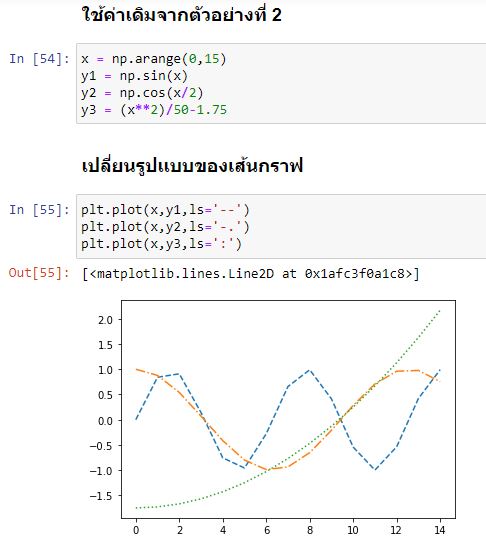
ซึ่งรูปเเบบมีด้วยกัน 4 แบบ
1. ‘-’ = เส้นต่อเนื่อง
2. ‘–’ = เส้นประขีด
3. ‘-.’ = เส้นประขีดสลับจุด
4. ‘:’ = เส้นประจุด
รายละเอียดและกราฟรูปแบบต่าง ๆ ของ Matplotlib ยังมีอีกมากมาย สามารถดูเพิ่มเติมได้ที่นี่ คลิก
ลิ้งค์ศึกษาเพิ่มเติม
JupyterNotebook :
ขอบคุณมากครับที่เข้ามาอ่านบทความต่างๆของทาง STACKPYTHON สำหรับบทความนี้ก็ขอจบลงเพียงเท่านี้ก่อนครับ พบกันกับบทความหน้าได้เลยครับ มีคำถามหรือข้อเสนอแนะตรงไหนก็คอมเมนต์กันเข้ามาได้เลยนะครับ
**
ฝาก YouTube Channelของ STACKPYTHON กันด้วยนะครับ**